Aktuell produkt
FAQ - Inloggning HR+ AWS - Inloggning
FAQ och tips
Nedan kan du få lite mer tips ifall något inte fungerar.
Fel lösenord vid inloggning
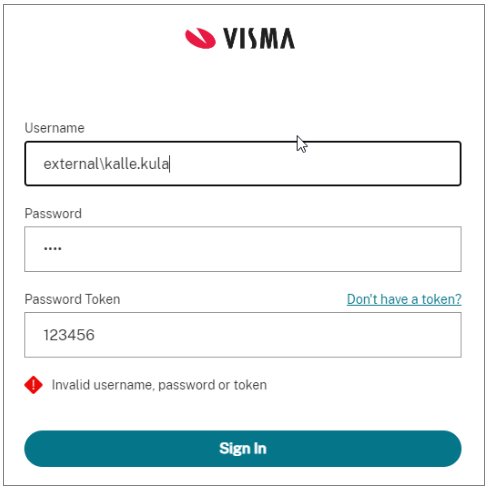
Du vet att du har ett konto om du ser fönstret som bilden visar:
-
Återställ ditt lösenord på följande länk:
https://extpwreset.visma.com/default.aspx -
Du har återställt ditt lösenord och kan fortfarande inte logga in?
Följ länken ”Don’t have a token?” följ instruktionerna och skaffa en ny sexsiffrig tokenkod till din telefon. -
Du har återställt ditt lösenord, du har skaffat en ny token till din telefon men det går fortsatt inte logga in?
Kontrollera att klockan går rätt på din telefon. Om klockan går fel på telefonen så kommer token-inloggningen inte att fungera. -
Du har inte loggat in på 100-dagar?
Lägg ett ärende till supporten, ditt konto kan vara låst.
Om ingenting fungerar efter du har provat stegen ovan, så lägger du ett ärende till supporten, så hjälper dom dig.
Återställning av lösenord
Om du är kund i vår AWS-miljö så behöver du inte be om hjälp att återställa lösenordet. Detta kan du själv utföra så länge du vet ditt användarnamn.
Återställ lösenordet via följande länk:
https://extpwreset.visma.com/default.aspx
Det går inte byta till lösenordet trots att jag har 15-tecken
Det är höga krav på lösenorden till HR+.
-
1 versal A - Z (stor bokstav)
-
1 gemen a – z (liten bokstav)
-
1 siffra 0 - 9
-
1 specialtecken
Förutom ovan krav så tillåts inte att ha nummerföljder exempelvis ”12345” i lösenordet. Det kan även vara kända tangentkombinationer som inte godkänns exempelvis ”asdf” eller ”sommar”.
Anställd med längre frånvaro
Om det har gått mer än 100 dagar så kommer ditt konto till HR+ att inaktiveras. Detta är en extra säkerhetsåtgärd då inaktiva konton inte ska finnas. Du behöver då lägga ett ärende till supporten för att kunna logga in.
Fel lösenord vid inloggning i klienten
Om du möts av informationen, enligt bilden nedan, när du försöker logga in i klienten, så stämmer ditt lösenord men troligtvis är du inte korrekt upplagd i klienten.
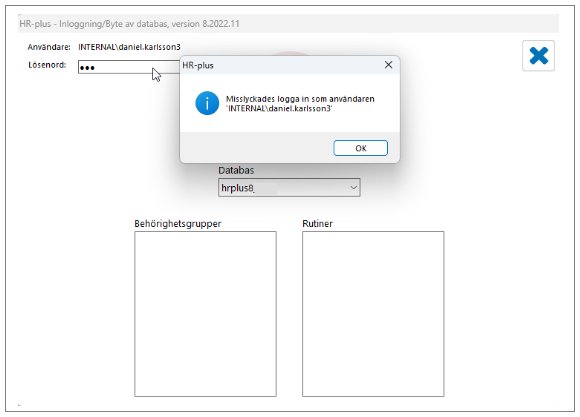
Vänligen be din Systemförvaltare att kontrollera om din användare är upplagd med korrekt inloggningsid: "external\xxxxxxx.xxxxxx".

Om ditt inloggnings-id är korrekt upplagt, men du kan fortfarande inte logga in, så är det vanligaste felet att din användare är upplagd som en dublett. Be din Systemförvaltare att kontrollera även detta.
Problem att starta klienten
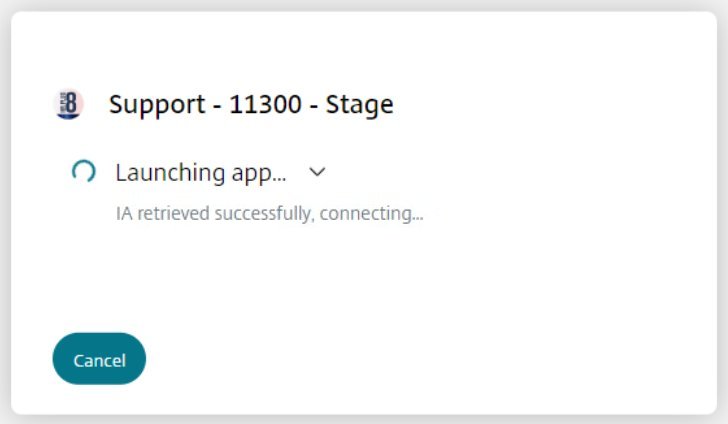
Om du har loggat in på Citrix Workspace-webben med ditt external-konto och försöker starta klienten genom att klicka på startikonen, så blinkar en ruta (se bild) till på din skärm och klienten startar inte:
Gör följande:
-
Kontrollera att du har Citrix Workspace installerat på din dator.
-
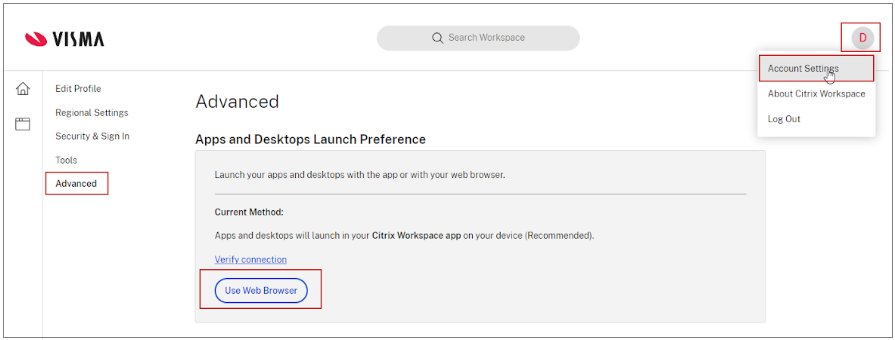
Gå in i Citrix Workspace-webben och verifiera att du har korrekta inställningar där. Om allting är korrekt, så ser du knappen Use Web Browser (se bild nedan):
Varför måste jag logga in flera gånger varje dag?
Istället för att använda Citrix Workspace-webben så kan logga in via logotypen för Citrix Workspace.
Dubbelklicka på rutan och skriv in följande URL: https://aspvisma.cloud.com/
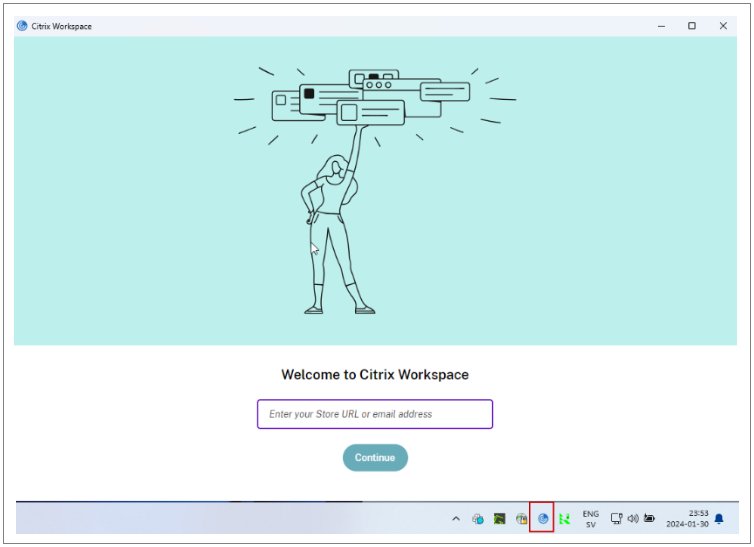
Genom att använda Citrix Workspace via logotypen så behöver du bara logga in en gång om dygnet.
Notera! Detta fungerar eventuellt inte om du använder Citrix Workspace till fler uppgifter än HR+ hos dig. Det är också begränsat till vissa versioner av Citrix Workspace.
Felmeddelande: Unable to Process Your Request
Om du får detta felmeddelande när du försöker logga in så har troligtvis har webbläsaren varit öppen för länge, Prova starta om din webbläsare och försök igen.
Jag har ny telefon
Gå till Inloggninssidan och välj "Don't have a token" och följ guiden för att skaffa en ny token till den nya telefonen. När du har skaffat en ny token slutar den gamla token på din gamla telefon att fungera.
