Aktuell produkt
Kom igång med klienten i HR+ AWS - Inloggning
Windowsklienten
Windowsklienten (även kallad klienten) i HR+ styr vissa grunddata och inställningar i databasen och påverkar således användarnas olika processer och rutiner som används i HR+.
Du som kund är ansvarig för att installera applikationsvirtualiseringsklienten Citrix på era egna datorer som behöver access till HR+ Windowsklient.
Kortfattad stegprocess för att komma igång med klienten
(Detaljerad beskrivning av varje delsteg nedan)
-
Ansök om konto via supporten
-
Ladda ner Citrix Workspace
-
Ladda ner en authenticator-app till mobilen
-
Logga in i Citrix Workspace för första gången
-
Byt lösenord
-
Tips för inloggning och lösenord samt felsökning (se sidan FAQ)
Ny användare av Citrix och Windowsklienten i AWS
Konto via supporten
Börja med att ansöka om ett nytt konto, via ett nytt ärende, till supporten. En användare behöver ett konto för att kunna logga in i klienten i HR+.
I ärendet anger du namn, telefon och e-post. Supporten lägger då upp dig som användaren och återkommer till dig med dina kontouppgifter så att du kan logga in med ditt användarnman (external\XXXXXX.XXXXX) och lösenord i klienten.
Notera! Första gången du ska logga in i Citrix med ditt nya användarkonto, så måste du byta det lösenord du har fått från supporten. Se avsnittet Logga in i Citrix för första gången nedan om hur det går till.
När du har fått ditt konto, så laddar du ner Citrix Workspace enligt anvisningarna under avsnittet Ladda ner Citrix Workspace nedan.
När konto och hämtning av Citrix Workspace-appen är klart, så kan du börja skapa din inloggning för klienten. Se avsnitt Logga in i Citrix för första gången.
Citrix Workspace
Citrix Workspace-appen, som drivs av Citrixprotokollet och HDX (högupplösningsupplevelse), levererar högpresterande virtuella app- och skrivbordssessioner. Den ger en säker inloggning och surfupplevelse på webben, enkel hantering av dina appar och stationära datorer, avancerade sökfunktioner och mer.
Ladda ner Citrix Workspace
För att kunna köra klienten så krävs alltså att du har senaste versionen av programmet Citrix Workspace som går att ladda ner på Citrix hemsida. Hämta installationslänken där under menyn Products och välj Download Citrix Workspace app.
Notera! Det finns inte stöd i AWS för att köra klienten direkt i webbläsaren, du behöver alltså Citrix Workspace för att kunna använda klienten.
Appar för autentisering
Du behöver även ha en app på din mobil för autentisering. Vanligast är en för Microsoft eller Google. Hör först med din IT-avdelning om det är någon speciell leverantör de vill att du ska använda eller är policy för just ditt företag.
Varje gång du loggar in på klienten så kommer du behöva verifiera dig av säkerhetsskäl, detta görs alltså via någon av apparna nedan.
För verifieringen används en s.k. Token vilket är den tillfälliga 6-siffrig koden i authenticator-appen som du knappar in varje gång du ska logga in.
Ladda ned och installera någon av apparna på mobilen:
Microsoft Authenticator
Installera den senaste versionen av Microsoft Authenticator-appen, baserat på vad för operativsystem du använder:
Google Android. På din Android-enhet går du till Google Play för att ladda ned och installera Microsoft Authenticator-appen.
Apple iOS. På din Apple iOS-enhet går du till App Store för att ladda ned och installera Microsoft Authenticator-appen.
Google Authenticator
Installera den senaste versionen av Google Authenticator-appen, baserat på vad för operativsystem du använder.
Google Android. På din Android-enhet går du till Google Play för att ladda ned och installera Google Authenticator-appen.
Apple iOS. På din Apple iOS-enhet går du till App Store för att ladda ned och installera Google Authenticator-appen.
Logga in i Citrix för första gången
Citrix når du på följande länk: https://aspvisma.cloud.com/ (spara gärna länken som ett bokmärke).
Gör så här:
1. Klicka på länken.
2. Klicka direkt på Don’t have a token utan att skriva in några andra uppgifter: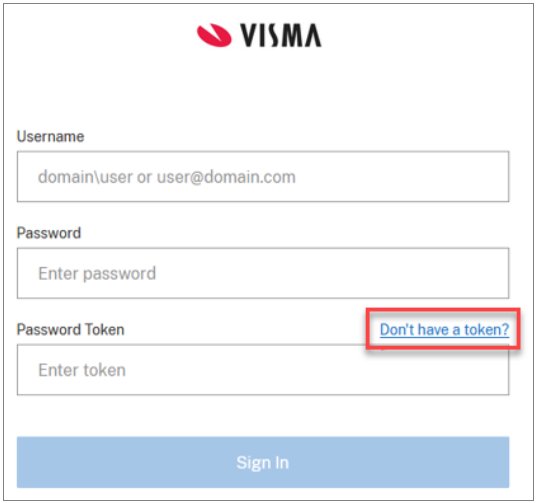
3. Skriv in ditt användarnamn i den nya rutan som kommer upp. Domain = external. Dvs "external\fornamn.efternamn" (du kan även ha en siffra i slutet på efternamnet).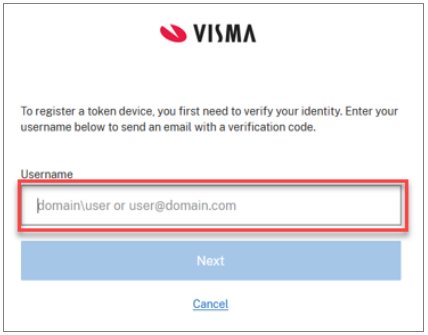
4. Klicka på Next.
5. Du kommer nu att få ett e-postmeddelande med en verifieringskod. Notera att det kan ta någon minut innan postmeddelandet kommer.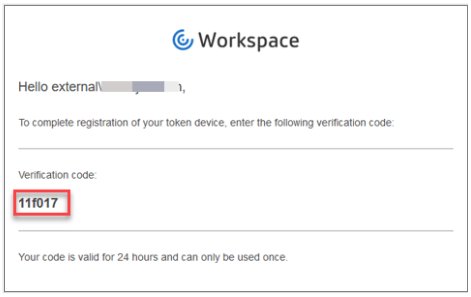
a. Om du inte får något e-postmeddelande:
- Titta i skräpkorgen.
- Säkerställ att du har skrivit rätt användarnamn och att du har skrivit \ och inte / efter "external".
6. Fyll i den verifieringskod du fått i e-postmeddelandet samt det lösenord du fått tillsammans med användarnamnet av supporten.
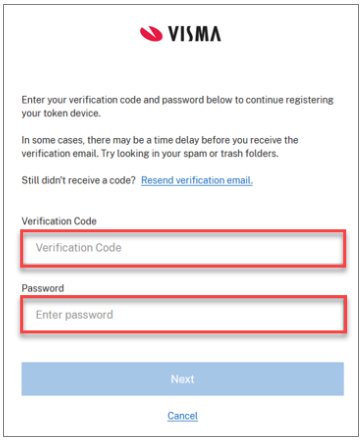
7. Klicka på Next. Du får nu upp en QR-kod.
8. Öppna mobilen och authenticator-appen.
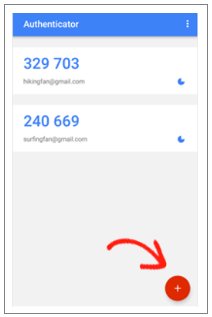
9. Lägg till ett konto genom att klicka på +-tecknet. (Kan vara olika beroende på vilken version av appen och typ av mobil du har.):
10. Scanna QR-koden med mobilen på skärmen:
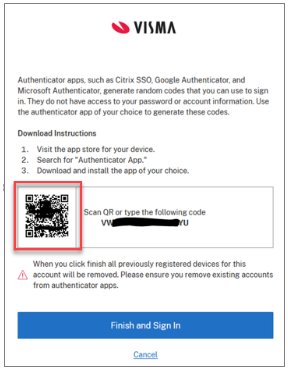
11. Kicka på Finish and Sign in.
12. Nu ska du logga in igen för att byta lösenord:
Fyll i användarnamn external\fornamn.efternamn, lösenordet du fick tillsammans med användarnamnet samt en token-kod för lösenordet.
(En token får du genom att gå in på authenticator-appen på mobilen.)
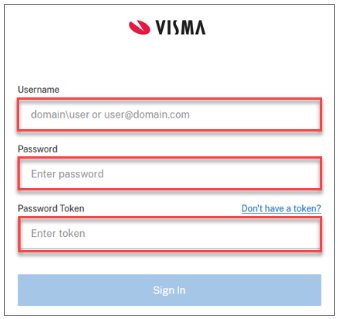
13. Klicka på Sign in.
14. Skriv in lösenordet du fick i samband med användarnamnet.
15. Skriv in ett nytt lösenord.
Notera! Det lösenord du väljer här är samma lösenord du ska använda varje gång när du loggar in i HR+, så tänk till när du väljer lösenord.
Om du får meddelandet "Unable to process your request" i detta steg så betyder det att lösenordet inte uppfyller lösenordskraven.
Det måste vara minst 15 tecken och ha minst en av respektive tecken enligt nedan:
-
1 versal A - Z (stor bokstav)
-
1 gemen a – z (liten bokstav)
-
1 siffra 0 - 9
-
1 specialtecken
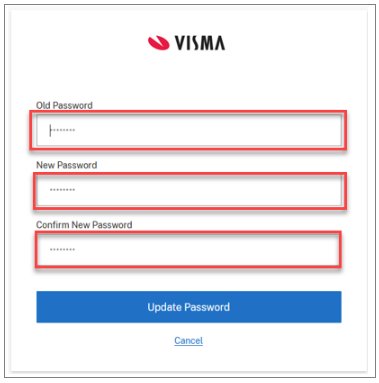
16. Skriv in det nya lösenordet ännu en gång.
17. Klicka på Update Password.
18. Om allt går som det ska så klickar du på Continue:
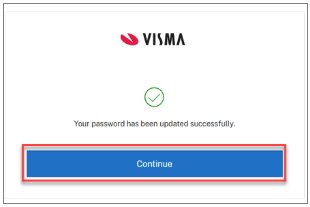
19. Du kommer nu att logga in en sista gång (för den här omgången). Använd ditt nya lösenord (på minst 15 tecken) du precis har skapat.
Du får nu upp ett par rutor som du klickar dig igenom:
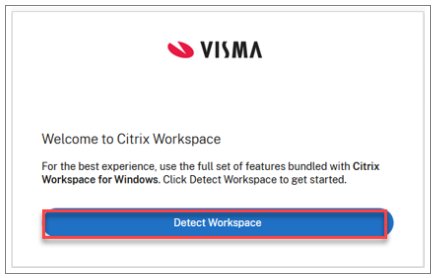
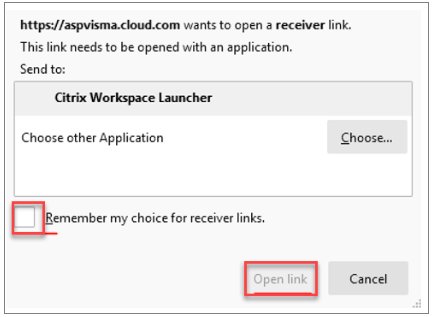
20. Nu ska du vara inne i Citrix. Klicka på Apps till vänster och sedan All apps eller View all applications mitt på sidan.
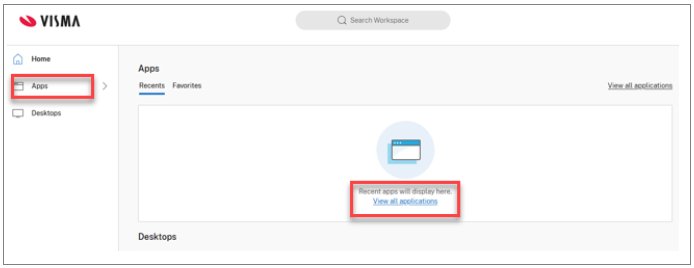
21. Klicka på ikonen och logga in med ditt nya lösenord (minst 15 tecken).
Fel lösenord vid inloggning i klienten
Om du möts av informationen, enligt bilden nedan, när du försöker logga in i klienten, så stämmer ditt lösenord men troligtvis är du inte korrekt upplagd i klienten.
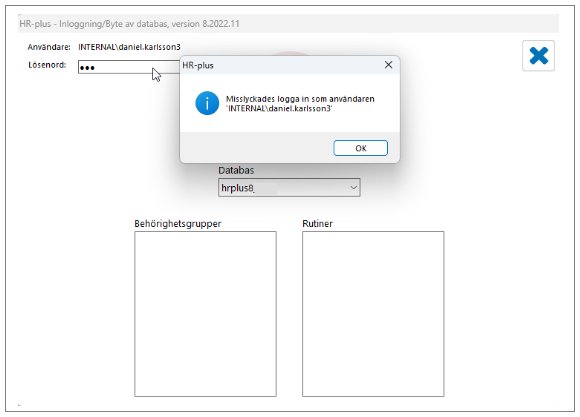
Vänligen be din Systemförvaltare att kontrollera om din användare är upplagd med korrekt Inloggningsid: "external\xxxxxxx.xxxxxx".

Om ditt inloggningsid är korrekt upplagt, men du kan fortfarande inte logga in, så är det vanligaste felet att din användare är upplagd som en dublett. Be din Systemförvaltare att kontrollera även detta.
Ny telefon
Om du har fått en ny telefon så väljer du Don't have a token på inloggningssidan och följer instruktionerna för att skaffa en ny token.
