Aktuell produkt
Exportera - Export/Import Word & Excel - Referensinformation
-
Navigera till översiktsfönstret som du vill exportera från.
-
I menyn finns en knapp för Excel respektive en för Word.

-
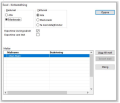
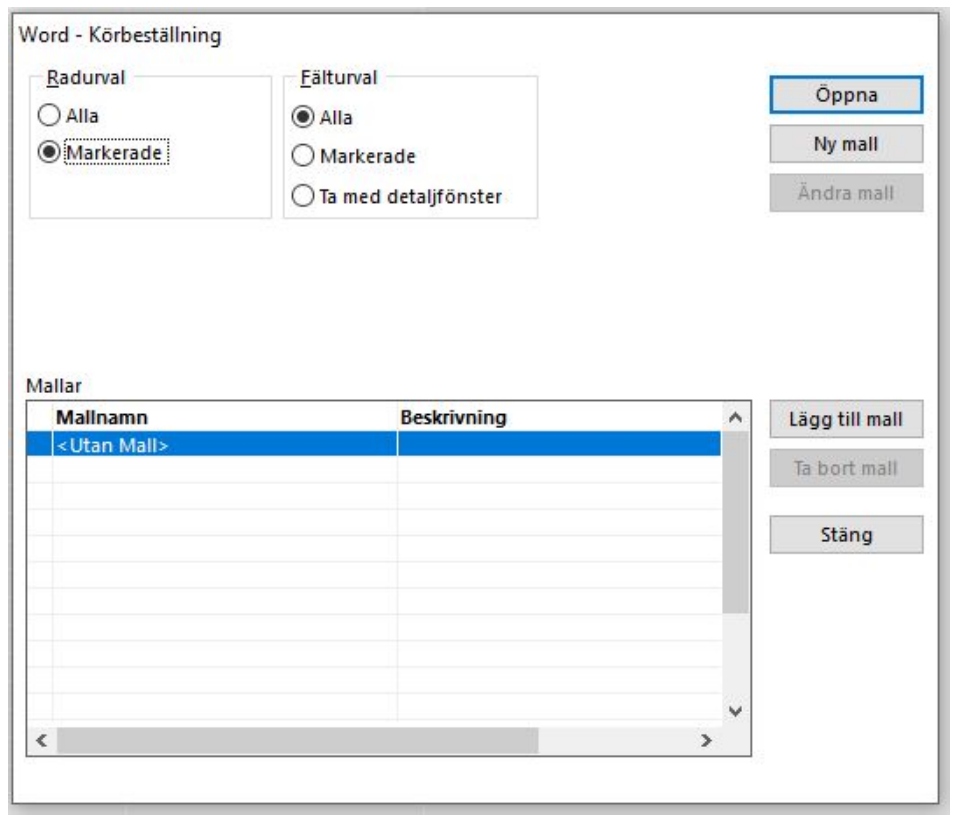
När du klickar på knappen får du upp en dialogruta. Här kan du välja vad du vill exportera.
-
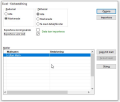
Om Återför från Excel är valt för fönstret får du även upp guiden som visar om filen går att importera eller inte, samt en Importeraknapp.
-
Klicka på Öppna när du är färdig med dina val.

Excel
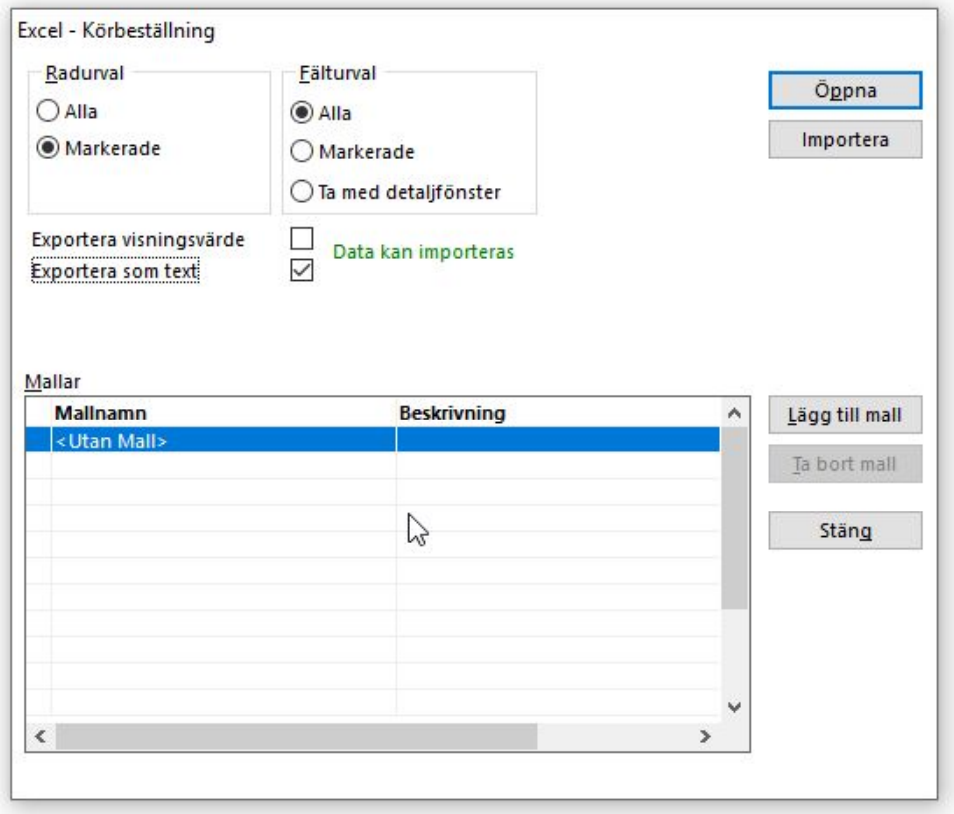
Exportera Excel har inställningar för radurval, fälturval (kolumner), visningsvärde och text. Om du inte exporterar som visningsvärde så exporterar du lagringsvärdet. Exempelvis så har visningsvärdet Tillsvidareanställd lagringsvärdet "1". Lagringsvärdet är det värde som lagras i databasen.
Om du inte exporterar som text så försöker programmet att tolka vilket format cellen ska ha, exempelvis allmänt för siffror (som då går att beräkna på) eller datum för datum.
Det finns inte stöd för mallar i Excel.
Word
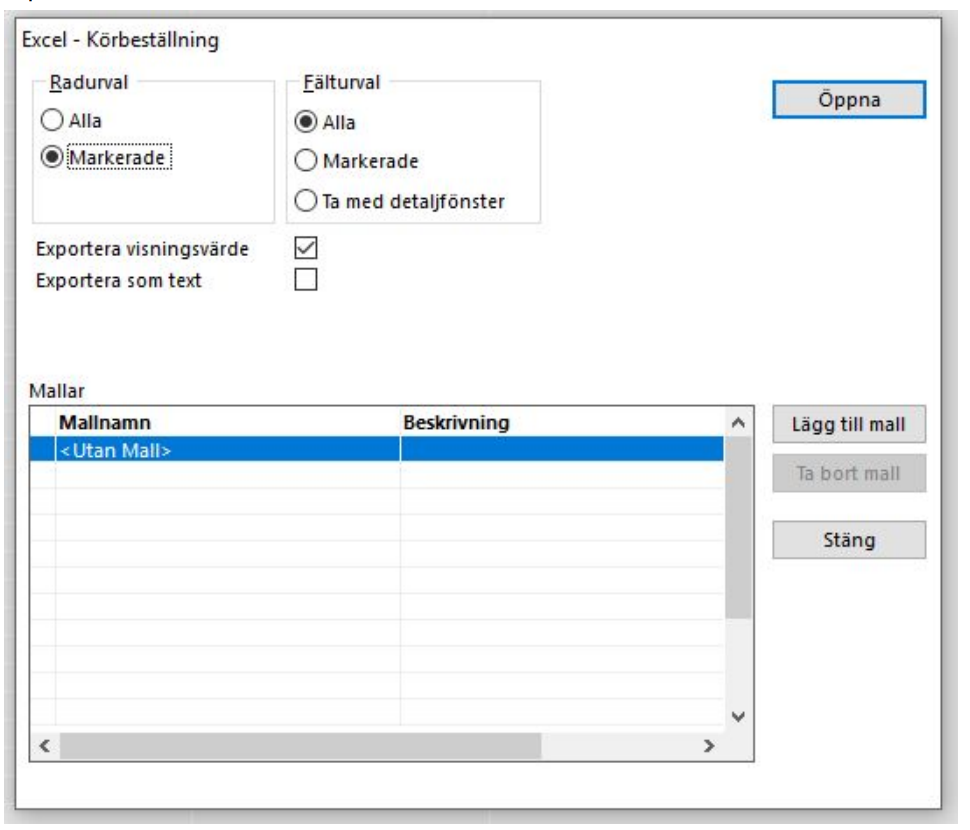
Word har inställningar för radurval och fälturval (kolumner). Här kan du också välja mallar.
Flera kolumner med samma namn
Det går att exportera flera kolumner med samma namn. De får då rubriker såsom Namn_1, Namn_2 etc. för att särskiljas. Du kan ha max nio (9) kolumner med samma namn för att importen ska fungera. Exportera går bra med fler.
Mapp
Exporterade filer sparas i användarmappen på datorn där klienten är installerad.
(C:\Users\”användarnamn”)
Om du vill ändra standardmapp kan du använda "windows.client.default.export.folder" och "windows.client.default.import.folder" i pa_properties (databasen). Du kommer också åt dem via Systemförvaltning / Översikter / Generella uppgifter / Server inst.
Rensning av filer, minimera exporterade filer i din mapp
När du loggar in i klienten görs en koll mot inställningarna i databasen.
För att det inte ska bli så många exporterade filer i mappen och du har satt open_exported_file till "J" (open_exported_file=J ) så rensas den på exporterade filer som äldre än dagens datum, baserat på filens namn (inte faktiskt datum när filen skapades) när du startar klienten.
Om du vill spara din exporterade fil så kan du antingen flytta den till en annan mapp eller döpa om den, så ligger den kvar. Namnet spelar ingen roll vid importen sen.
Endast filer med namnet i formatet export_xxxxxxxx_xxxxxx.docx, .xlsx och .dotm tas bort. Datum kontrollen görs mot filens namn.
Öppna filen direkt vid export med annat program
Om du inte vill att filen ska öppnas direkt vid export (till exempel om du inte har Office installerat och vill öppna filen med ett annat program) så kan du välja att bara spara den. Detta gör du via inställningen open_exported_file med värdet "N" i pa_properties (open_exported_file=N). Om raden saknas eller har värdet "J" öppnas filen som vanligt.
