Aktuell produkt
Skapa Wordmallar - Export/Import Word & Excel - Referensinformation
Du kan öppna Word för att skapa en mall direkt från HR+ windowsklienten. Öppna word-exporten och klicka på Ny mall. Word öppnas och du kan skapa din mall. Du kan också öppna Word som vanligt och skapa filen där.
Skapa ett sammanslaget fält. (MergeField)
1. Öppna menyvalet Insert
2. Klicka på Quick Parts och sedan Field...
3. Välj MergeField i listan över fältnamn.
4. Skriv in namnet på kolumnen som du vill hämta data från HR+ i Field name, i det här fallet Förnamn.
Notera! Kolumnen måste finnas i fönstret som den här mallen ska användas i.
5. Klicka på OK
Det här har skapat ett sammanslaget fält i ditt dokument. Ditt dokument kommer nu att se ut som följande:
«Förnamn»
Ändra sammanslaget fält
1. Högerklicka på det sammanslagna fältet och välj “Edit field...”
2. Ändra fältnamnet till kolumnen som du vill hämta från HR+, i det här fallet
“Efternamn”.
3. Klicka på OK.
Det här kommer att ändra det sammanslagna fältet och hämta värdet från “Efternamn” istället.
Tips! Du kan kopiera och klistra in ett sammanslaget fält och sedan ändra det, som ett alternativt sätt för att lägga till ett nytt sammanslaget fält i dokumentet.
Felsökning
Om fältet inte vill skrivas ut så som du vill, tex att «Förnamn» inte skrivs ut som Anna utan som «Förnamn» så har mallen misslyckats med att mappa mot förnamn.
-
Kontrollera att rubriken i fönstret finns och heter likadant som fältet i mallen.
-
Om rubriken finns med flera gånger behöver det sammanslagna fältet heta tex «Förnamn_1» om det är den första kolumnen med den rubriken du vill hämta ifrån. Är du osäker på vad fältet heter kan du göra en export till excel först och titta där.
Spara en mall
Använd funktionen Spara i Word, som i vilket dokument som helst, men spara det som en .dotm fil (Word Macro-enabled Template). Denna lösning stöder bara .dotm-filer som mallar.

Lägga in mallen i klienten
-
Mallen kan bara läggas upp i mappen MALLAR på servern och detta måste göras av Visma. Kontakta supporten för att få mallen upplagd.
(Övriga steg nedan kan du som användare göra själv.) -
Öppna översiktsfönstret som du vill använda mallen i.
-
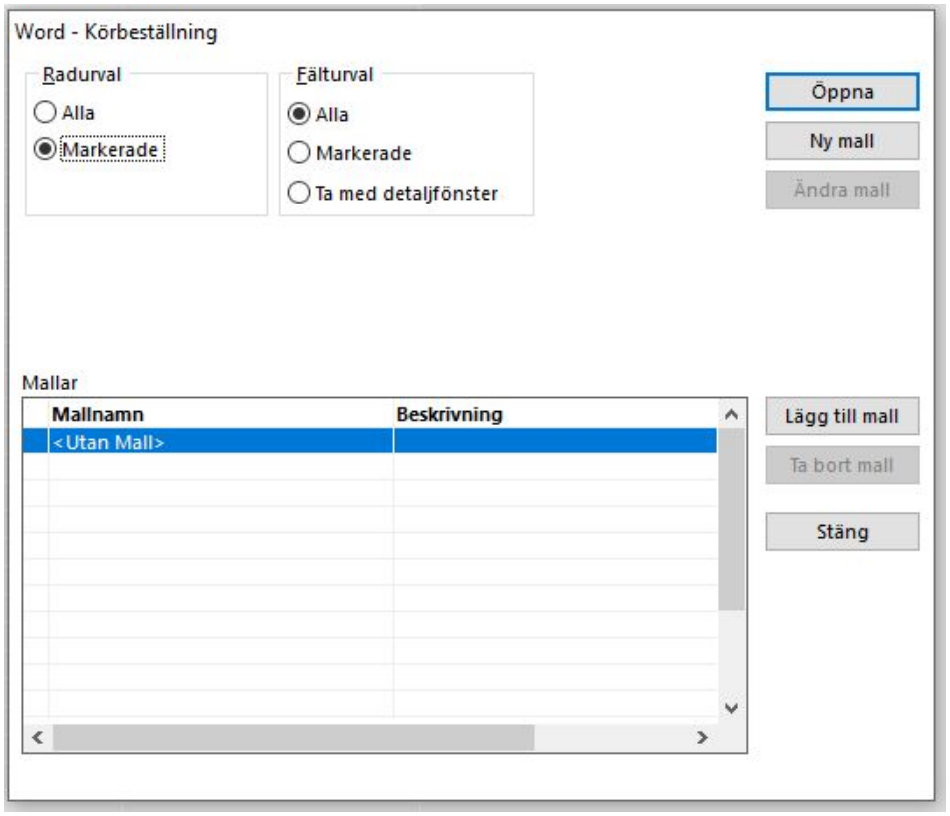
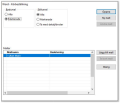
Klicka på Word-knappen så du får upp den här dialogen:
-
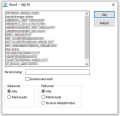
Klicka på Lägg till mall. Dialogen visar vilka mallar som finns sparade i mappen MALLAR där klienten är installerad.
-
Markera mallen, gör inställningar och klicka på Välj. Med gemensam mall menas att mallen även är tillgänglig för andra användare. För att använda mallar i webben så måste de läggas upp i HR+ windowsklienten i rätt fönster och den behöver också laddas upp under Förvalta / Filer i webben.


