Aktuell produkt
Behörigheter och roller - Payroll Automation (PA)
Behörigheter för Payroll Automation
Under detta avsnitt kan du läsa om hur du gör diverse behörighetsinställningar för de olika funktionerna i Payroll Automation.
Definiera roll och ansvariga per arbetsgivare
Ansvariga användare som skall ha olika rättigheter i PA definieras med hjälp av roller och behörigheter. Det är per roll som ansvar inom PA definieras. Det är via behörigheter som rättigheter till företag definieras. Roller/Behörigheter i webben definierar vem som får göra vad i PA i webben. Behörigheter i klienten styr vem som får arbeta med grunddata för PA.
Rättigheter
- Rätt att se PA
- Rätt att se Chefsvyn i PA
Roller
- Chef - Rätt att se avdelningsvyn i PA
- Löneadministratör - Rätt att se PA
Behörighet på arbetsgivarnivå
Behörighet på arbetsgivarnivå för information som inte är knuten till anställning, vilket innebär att en användare som har rätt att se avdelnings-/kostnadsställevyn (t.ex. chefer och löneadministratörer) får rättigheter att se de arbetsgivare som de har behörighet till via en eller flera rapporteringsställen.
Rapporteringsställe/kst är alltid kopplat till en arbetsgivare och genom denna koppling finner systemet vilka arbetsgivare en användare har rätt till. Detta gäller alltså för uppgifter som inte är specifikt anställningsrelaterat och där det inte går att härleda tillbaka till anställningsbehörigheterna.
Behörighet för programkörningar
För att kunna se och stoppa programkörningar så krävs behörighet till fliken Programkörningar.
Detta ställer du in i Admin\Inställningar\Roller genom att markera kryssrutan Åtkomst till sidan Programkörningar för respektive användarroll.
Behörighet för databaskopiering
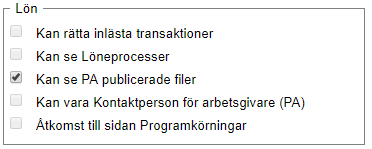
Behörigheten Kan se PA publicerade filer krävs för de användarroller som ska kunna se och göra databaskopiering.
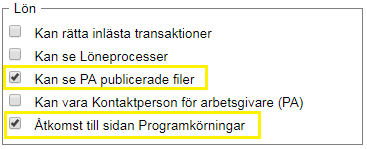
Behörigheter för Roller
Rollen som har funktionen Kan se PA publicerade filer behöver anpassas för de nya behörigheterna.
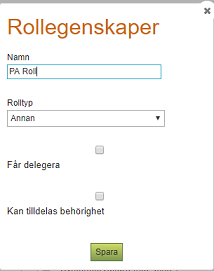
- Klicka på pennan för rollen och se till att markera Kan tilldelas behörighet.
- Välj Spara.

Markera behörigheterna för de arbetsgivarna som är aktuella och klicka på disketterna för att spara.

Behörighetsstyrning
Skapa först en roll som har behörighet att sätta upp behörigheterna för PA.
Namnge rollen förslagsvis "PA Admin".
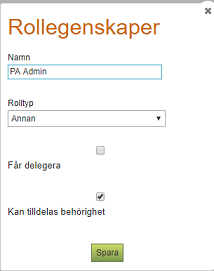
Ge rollen behörigheten CanManageBpmPermissions.
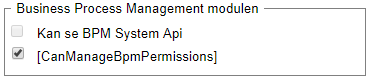
Tilldela rollen till de personer som ska ha möjlighet att administrera behörigheter för BPM. Under Admin finns nu en ny flik där behörigheter för BPM kan administreras.
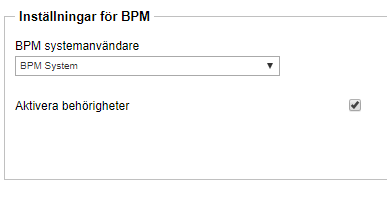
När behörigheterna har satts upp behöver denna utökade behörighetsstyrning även aktiveras. Detta görs under Admin/Inställningar.
Kryssa i rutan EnableBpmPermissions och spara därefter ändringarna.
Egna datum i kalendern
Du har möjlighet att ange egna datum i BPM-kalendern.

Datumen kan sedan användas i konfiguration för körningar genom PA.

Valbara månader (bakåt) i "publicerade filer"
Datumlistan är dynamisk och visar ett år framåt och ett åt bakåt. Nu kan användaren styra hur långt bakåt i tiden som ska visas. Inställningarna för att ändra detta hittar du under BPM-inställningar där du kan styra hur många år/månader bakåt du vill visa i dropdown genom att ange ett startdatum
Behörigheter för olika processer
Huvudprocessväljaren
För att ha behörighet till en huvudprocess måste du ha en roll som har läs- eller skrivbehörighet till minst en av delprocesserna som ingår i den. Endast huvudprocesser där du har detta är valbara i Huvudprocessväljaren.
Behörighet på en Huvudprocess
När du väljer en huvudprocess så kommer du att kunna se hela flödet och statusen på varje delprocess, t.ex. om en delprocess inte är påbörjade eller hur många % som är klart på den.
Du kommer också att komma åt översiktssidorna och kan se statusen för de arbetsgivare som dina behöriga roller är kopplade till. Även möjligheten att tilldela ansvar för alla delprocesser i en process är då tillgänglig.
Dessa funktioner är oberoende av vilken behörighet du har på de enskilda delprocesserna (ingen behörighet/läsbehörighet/skrivbehörighet).
Behörighet på en delprocess
Om du saknar behörighet för en delprocess kommer du inte kunna se ”funktionslistan” när du markerar denna delprocess (eller markerar en arbetsgivare under den), istället kommer ett meddelande om saknad behörighet att visas.
Om du bara har läsbehörighet kommer du i ”funktionslistan” att kunna expandera funktioner och se vad som är gjort, vilken status de har, samt kommentarer och noteringar som finns på dem. Du kommer dock inte att kunna ändra eller ta bort något.
Bra att veta
Begränsningar gällande kopplade arbetsgivare
Endast roller med behörighetsfunktionen Kan se PA publicerade filer tas hänsyn till när behörighet för arbetsgivare hämtas för en användare. Detta innebär alltså att om en användare har behörighet till arbetsgivare på en roll utan denna behörighet kopplad kommer dessa arbetsgivare inte att inkluderas i behörighetskontrollen för PA.
Högsta behörighet för arbetsgivare i processteg
I följande scenario får en användare skrivbehörighet även på arbetsgivare kopplade till en roll där endast läsbehörighet getts i PA. Skriv och läsbehörigheter görs i rutinen Admin/Skärmdesign.
En användare har två roller med behörighet till PA. Dessa roller är kopplade till olika arbetsgivare. Behörighet för processtegen sätts upp så att skrivbehörighet ges till ena rollen och läsbehörighet till andra rollen.
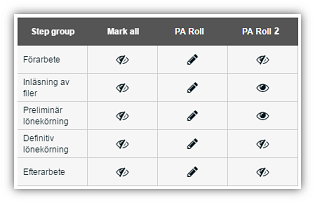
Arbetsgivarna kopplade till båda rollerna kommer att visas för användaren då båda rollerna har behörighet i processen.
Användaren kommer att få skrivbehörighet i alla stegen, oavsett arbetsgivare, då detta givits den ena av rollen och är den högsta av behörigheterna.
Relaterad hjälp
- Läs mer om Roller (rutin Admin
- Läs mer om Databaskopiering
- Läs mer om Stoppa programkörningar
- Läs mer om Skärmdesign (rutin Admin)
