Aktuell produkt
Export/Import i webben - Referensinformation
På alla översiktssidor i QuickWins under knappen Mer hittar du funktionen Export.
På sidan Export kan du exportera data till Ordbehandlare, Kalkylprogram, Textfil, Html och Pdf. Kalkylprogram är förvalt på de flesta sidor. Om det finns en word-mall kopplad till fönstret så är Ordbehandlare standard.
Generellt
För att välja vilka rader och kolumner som ska exporteras så markerar du dem via kryssrutor. Det finns också alternativ för att markera alla/avmarkera alla kolumner. Om du inte väljer några rader så exporteras alla. Om du markerar kryssrutan längst upp i hörnet så får du med alla rader som visas på den sidan. Du kan även markera individuella rader/kolumner.
Den exporterade filen sparas i mappstrukturen Den här datorn / Downloads (Hämtade filer).
Ordbehandlare
Ordbehandlare exporterar datan till Word (docx-format). Utan mall skapas en tabell i dokumentet. Med mall mappas datan in i data-fälten i mallen utifrån kolumnnamnet. Se mer om mallar här under avsnittet Export/Import Word/Excel Skapa wordmallar i rutin Referensinformation.
För att lägga till en mall i ett fönster så måste du kontakta supporten.
Kalkylprogram
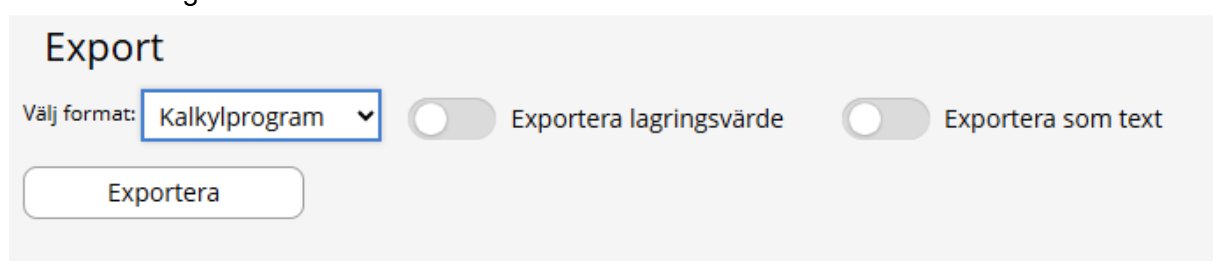
Kalkylprogram exporterar du till Excel (xlsx-format). Du kan välja om du vill exportera lagringsvärde (eller visningsvärde) och om datan ska exporteras som text (då blir allt formaterat som text annars blir det generellt/datum/text osv).
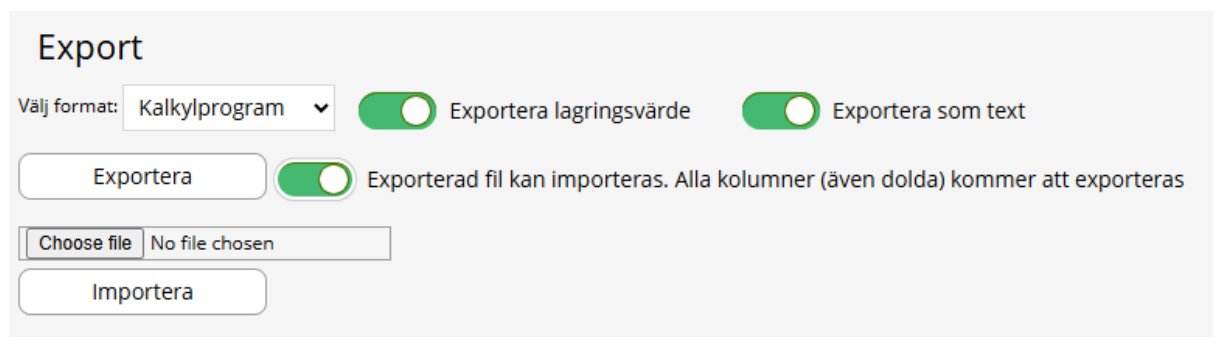
Om fönstret tillåter återföring från Excel så finns det även inställningar för att exportera importerbar fil samt att importera filer.
Textfil
Textfil exporterar datan till Anteckningar (txt-format). Datan formateras som visuella kolumner med rubriker, skiljestreck och data.
Html
Html exporterar datan som en html-fil. En tabell med datan i.
Pdf exporterar datan till pdf-format. Du kan välja om du vill ha dokumentet stående eller liggande, titel på dokumentet och om du vill ha avskiljningsränder.
Import inställningar
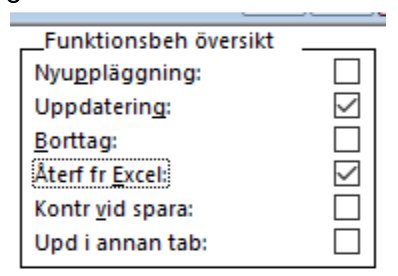
Import i webb använder sig av samma inställningar som import i klient. Via klientens systemförvaltning går du till Behörighet och letar upp aktuellt fönster.
Om fältet Återf fr Excel är ikryssad så visas importinställningarna i webben. Importen tar dessutom hänsyn till om fönstret har behörighet att göra Nyuppläggning och Uppdatering - till exempel om du bara har rätt att uppdatera rader så kan du inte importera nya rader, men uppdatera befintliga går bra.
Import i webben
I fönster med importbehörighet kommer det att visas några extra inställningar. Dels för att exportera en fil som kan importeras men också för att ladda upp en fil.
Fönster som visar utan återföring:
Fönster som visar med återföring
Notera! Det går inte att exportera från klienten och importera i webben och vice versa.
För att importera behöver Exporterad fil kan importeras vara påslagen vid export. Då slås Exportera lagringsvärde och Exportera som text automatiskt på. Den exporterade filen kommer att innehålla alla kolumner från fönstret (även dolda). Du behöver dock inte exportera alla rader. Rubrikerna som tillhör fönstrets huvudtabell innehåller utöver rubriken även tabell och filnamn. Det är bara dessa fält som går att uppdatera via import. Det blir inget fel i importen, men värdena ändras inte på fält som inte tillhör huvudtabellen.
Fält med ** indikerar nyckelfält. Om nyckelfälten inte mappas mot en befintlig rad så kommer en ny rad att skapas.
Filen får bara innehålla lagringsvärden. Null-värden skrivs som NULL! I filen.
Det går att uppdatera och importera rader via importen, men aldrig ta bort rader. Därför räcker det med att exportera det urval som du behöver arbeta med. Saknade rader i filen kommer inte att raderas vid importen.
Filen behöver inte stängas för att import ska kunna ske, men ändringarna måste sparas.
Importerade ändringar loggas i revisionsloggen.
