Aktuell produkt
Export/Import Word & Excel (klienten)- Referensinformation
Excel
Du kan skicka data från ett fönster i HR+ till Excel. Du kan även skicka data från ett Excelblad till HR+ och då kan du använda Excel som datainsamlare från andra system.
Word
Du kan skicka data från ett fönster i HR+ till Word. Det går att koppla överföringen till egna mallar.
Det går inte att återföra data från Word till HR+.
Behörighet för dataöverföringar
För att skicka data till Word och Excel krävs ingen speciell behörighet. Särskild behörighet krävs dock för att återföra data från Excel till HR+. Denna sätts i HR+ behörighetssystem i Systemförvaltningen.
Funktioner
Du måste stå i ett fönster för att starta dataöverföring. Det går att överföra data från alla översiktsfönster.
Öppna fönstret och klicka på Funktioner och du ser då funktionerna för Överföring till Excel och Word.
För att komma till Excel och Word kan du klicka på Excel eller Word-ikonen i verktygsfältet eller använda kortkommandona Ctrl + E respektive Ctrl + W. Du kan även skicka data till Excel och Word när du har gjort en Beräkning eller Fråga/Svar från ett fönster i HR+.
Aktivera Import knappen
Importknappen är endast aktiverad och synlig då det är tillåtet att importera. För att importknappen ska synas så måste fönstret har behörighet att återföra från Excel. Endast fönster av typen Översikt är tillåtet att importera till.
Gör så här:
1. Gå till Systemförvaltningen.
2. Navigera till Behörighet och dubbelklicka på fönstret för att öppna Fönsterbehörighet.
3. Klicka i valet Åter fr Excel.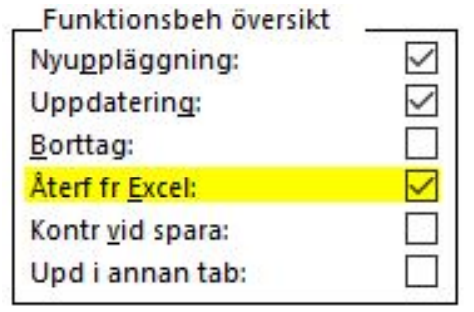
Notera! Importen får endast uppdatera/skapa nya rader om Uppdatering/Nyuppläggning är ikryssade. Importen tar aldrig bort rader.
Kort sammanfattning hur du gör en import
Nedan kan du läsa en kort sammanfattning om hur du gör en import via HR+.
( Läs gärna igenom övriga avsnitt för en helhetsbild.)
-
Gör en Excelexport via HR+ (från samma fönster som du vill importera till).
-
Ändra/lägg till data i den exporterade filen (flytta inte på kolumnerna och ändra inte på rubrikerna).
-
Spara den exporterade filen (stäng filen).
-
Öppna Excel export i HR+ (från samma fönster som du exporterat från).
-
Klicka på knappen Importera.
-
Läs och förstå varningen.
-
Välj den exporterade filen.
-
Vänta på att HR+ har importerat färdigt filen (om något fel skulle inträffa kommer inget ifrån filen att bli importerat).
