Aktuell produkt
Processer och delprocesser - Payroll Automation (PA)
Generellt om uppbyggnad av en PA-process
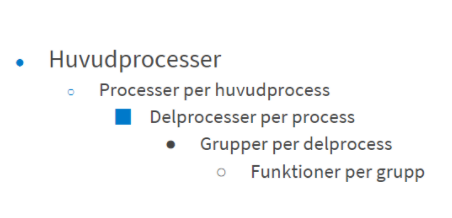
En PA-process byggs upp i windowsklienten. Denna process har en rad beståndsdelar som behövs hanteras och dessa beståndsdelar har en stark hierarkisk koppling till varandra, vilket illustreras som följer:
| Beståndsdel | Förklaring |
|---|---|
| Huvudprocess | Högsta noden, själva processen eg. lönekörning |
| Process per huvudprocess | Samling av flera delprocesser (processindikatorer) |
| Delprocess per process | Processindikatorer (visas i olika färger beroende på hur långt processen har gått) |
| Grupp per delprocess | Gruppering av kort (PA-kort) |
| Funktion per grupp | De kort som användaren ser i PA |
Läs mer om uppsättning av grunddata under avsnittet Uppsättning grunddata.
Läs mer här hur du skapar en PA-process från start: Uppbyggnad av processer.
Kortfattat om olika processer och delprocesser
Affärsprocesser byggs upp med huvud- och delprocesser. Delprocesserna innehåller funktionella komponenter eller manuella checkpoints vilka kedjas ihop till ett flöde som representerar affärsprocessen. Huvudprocesser och delprocesser kan schemaläggas samt kopplas samman logiskt, för att hantera beroenden mellan de olika aktiviteterna i kedjan.
Byggstenarna för PA läggs upp i klienten. Dessa reflekteras sedan i webben under fliken Lön/Löneprocesser. I grunden för PA ligger registret för löneperioderna. I systemet finns såväl historiska som framtida perioder. Det är dock endast för den innevarande löneperioden som PA-funktionaliteten exekveras. Historiska perioder fungerar som arkiv för genererad information och händelser såsom rapporter och filer. Dessa ligger kvar i PA så länge de inte raderas fysiskt.
Huvudprocess (affärsprocess)
En huvudprocess representerar en samling av arbetsmoment (kallade delprocesser). En huvudprocess visas med sina olika delprocesser.
Grafiska processer = Processindikatorer
De grafiska processindikatorerna som finns högst upp på sidan i PA visar de olika stegen i dina processer och varje processindikator får olika färg och uppdateras allteftersom som processen fortskrider.
Nedan beskrivs de olika färgvalen i processen:
• Mörkgrå = Ej aktivt steg.
• Ljusgrå = Aktivt steg men inga jobb har körts i valt PA-steg.
• Blå = Indikerar att processen är i startgroparna för det här steget och kan ha en hel del jobb kvar att köra.
• Orange = Jobben är igång.
• Grön check = alla delar är klara i valt PA-steg.
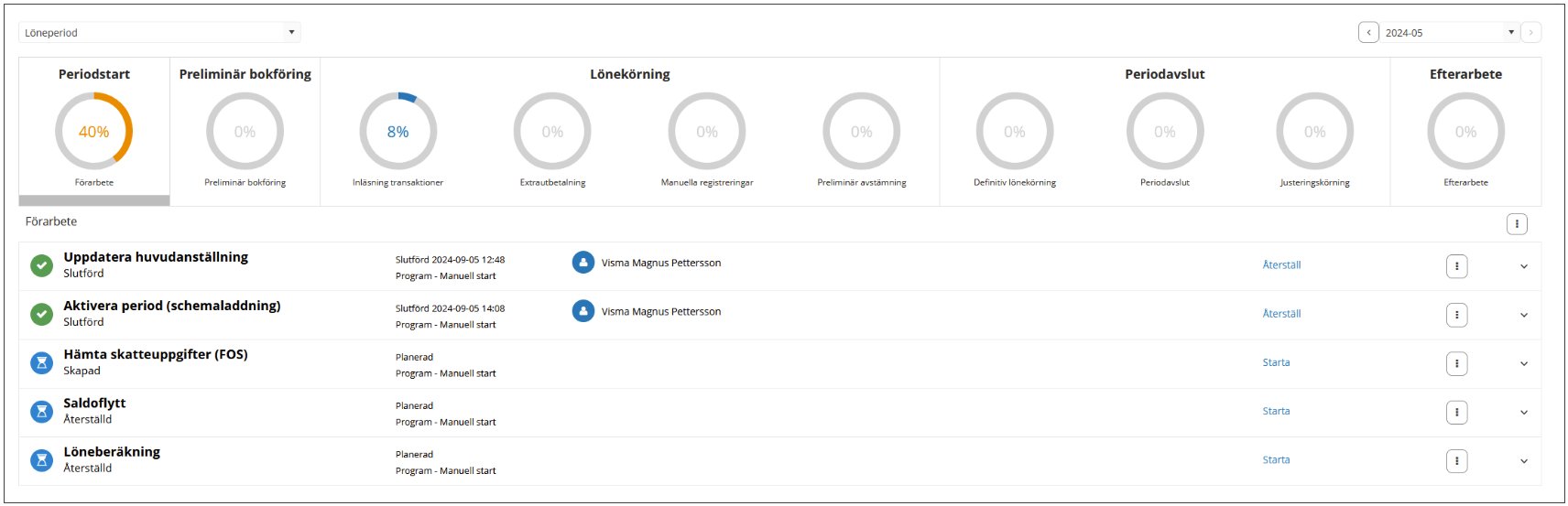
Ovan bild visar exempel på en löneperiod
Koppla olika delprocesser till affärsprocessen
Mot affärsprocessen Löneperiod kopplas olika processer, t.ex. "Ordinarie löneperiod", "Löneperiod med årsskifte" eller "Löneperiod med semesterårsskifte". Processerna kopplas mot kostnadsställen (massuppdatering finns) för att definiera vilka aktiviteter som ska genomföras per kostnadsställe och löneperiod.
Aktiviteter i delprocesser kan t.ex. vara; program, rapporter, påminnelser, ärenden eller andra typer av funktioner vilka exponeras som aktiviteter i rutinen BPM och som skall genomföras per arbetsgivare och löneperiod.
För att effektivt kunna arbeta med processerna finns ett antal begrepp
- Kundnummer - Används i urvalsfunktioner och presenteras i gränssnittet tillsammans med HR+ begrepp Företag/Enhet
- Koncerngrupp - Om en kund har flera avdelningar så kan dessa grupperas i en koncern. Används i vissa urvalsfunktioner.
- Ansvarig hos arbetsgivaren - T.ex. chefen vilket kan vara den eller de användare som har rättigheter till visst kostnadsställe och kan se publicerad information om just det kostnadsstället.
- SLA/Nivå/Prioritet - En gruppering av kostnadsställen t.ex. efter prioritet. Används i urvalsfunktioner och presenteras i gränssnittet där behov finns.
Processernas funktion i portalen (webben)
Direkt under fliken Löneprocesser kan du se hur långt varje process har gått. Det visar sig i runda cirklar med 2 olika färger samt % hur mycket av jobbet/körningen som är klart.
Till höger i portalbilden väljer du vilken period du vill se och det är den aktuella löneperioden som är satt att visas som standard (default).
Om du markerar en boll, så ser du vilka processer/kort som finns kopplade till just den bollen.
Till höger i raden, kan du välja att starta eller eventuellt ignorera (om det villkoret är satt). Så länge som programmet körs, så ser du ett timglas längst till vänster som snurrar. Om du klickar på länken Historik, så kan du se hur processen fortskrider. När jobbet är färdigt, så kan du klicka du på kortet för att se de filer som visar resultat av körningen. Dessa filer kan du använda som underlag vid eventuell felsökning samt välja att filerna ska publiceras.
Till höger i din portalbild kan du se vilka parametrar som har använts i körningen:
- Publicerade till kund/avdelning
- Publicerade till Dokument
- Anteckning - följer med som ett "kort" månad för månad. En anteckning kan endast skrivas via portalen och vi rekommenderar att du alltid anger datum och signatur. Anteckningen kommer att synas på detta kort fr o m den period som den skapades fram till den period som anteckningen eventuellt raderas. Om du inte längre vill ha kvar anteckningen så går det även bra att manuellt ta bort den för respektive månad.
- Kommentar - gäller endast för den aktuella perioden per aktuellt kort.
- Återställ - Om du klickar på Återställ, så kan du köra om jobbet.
- Du kan göra sökningar i Fritext samt söka på Status.
Processnivåer
Eftersom det finns beroenden mellan huvudprocesser måste detta beroendet definieras på processnivå. För dig som kör allt på 00-nivå eller arbetsgivarnivå behövs bara en huvudprocess. Därmed ligger inga beroenden på processnivå, dessa finns istället på delprocessnivå.
Markera process för borttag
Du måste markera en process som "tillåten att ta bort" innan du kan ta bort den. Detta för att minska risken för att fel saker tas bort.
Relaterad hjälp
- Läs mer om Uppbyggnad av processer
- Läs mer Aktiviteter i processer
- Läs mer om att Definiera olika processer
- Läs mer om Rätta transaktioner
- Läs mer om Programkort
- Läs mer om Rapporter & Dokument (rutin Rapporter och Dokument)
- Läs mer om Lönerevision Handels i PA
- Läs mer om Löneperioder
- Läs mer om Inläsning lön
