Aktuell produkt
Parametrar - Inställningar - Admin
På fliken Parametrar, under Inställningar i rutinen Admin så gör du inställningar som rör t.ex. granskningsfunktionalitet, inställningar av integrationer, genereringar, säkra domäner e-postadress (system), användarbild etc.
A-kassornas e-tjänst för arbetsgivarintyg
Inställning för att hantera arbetsgivarintyg digitalt. Efter att arbetsgivaren fyllt i ett komplett och signerat intyg så kan det skickas digitalt till arbetstagarens a-kassa. Arbetsgivaren måste vara registrerat hos arbetsgivarintyg.nu för att kunna använda a-kassornas e-tjänst.
Markera valda kryssrutor för att välja om du vill använda registrerad arbetsgivarinformation och om SMS skall skickas till arbetstagaren.
Anställningsform för ej avropade perioder
Anställningsform
Alla avropsanställningar får automatiskt en grundanställningsform av typen Ej anställd. Detta är hårt styrt och kan inte ändras, men det går att styra vilken av de anställningsformer av typen "Ej anställd" som skall användas. Under Anställningsform anger/väljer du via listrutan anställningsform för ej avropade perioder. Läs mer om Avrop. (rutin Anställning)
Du kan välja mellan:
- Ej anställd
- Övrigt
Användarbild
Tillåt användarbild
Klicka i kryssrutan om det ska vara tillåtet för användarna att använda bild.
Automatisk avaktivering av användare
Det finns möjlighet att ställa in automatisk avaktivering av användare när det inte längre finns några aktiva anställningar.
Antal dagar som användaren förblir aktiv efter avslutad antällning
Ange det antal dagar som en användare förblir aktiv i systemet efter avslutad anställning. De användare vars sista anställningsdatum har passerat detta tröskelvärde inaktiveras.
Schema för kontroll av aktiva användare
Schemat går också att konfigurera för kontroll av aktiva användare, men körs normalt 1 gång per dygn vid midnatt.
Vid avaktivering av användare sätts även slutdatum på de roller som finns på användaren och tas bort som ansvarig chef på eventuella rapporteringsställen. Dessutom avslutas aktiva delegeringar som gjorts med samma slutdatum.
Se mer i Revisionsloggen vilka användare som har blivit inaktiverade och vilka åtgärder som genomfördes.
BPM Rapportsynkronisering
Denna funktion gör det möjligt att synkronisera uppladdade rapporter i webbgränssnittet till klienten.
Rapporter/prenumerationer som du skapar i webben blir inte alltid automatiskt tillgängliga i klienten då PA-processer skapas. Om du kör denna funktion (genom att klicka på spara) så blir de synliga och valbara i rutinen PA Förvaltning.
Generera anställningsnummer
Här specificerar du förutsättningarna för hur ett anställningsnummer ska genereras. Välj löpnummer eller om det ska gå att ange anställningsnummer manuellt.
Du får automatiskt en indikation på hur många anställningsnummer som finns och senaste genererade anställningsnumret visas.
Nollutfyllnad
Här anger du om nollutfyllnad ska ske till höger eller vänster. Du kan också välja att inte använda nollutfyllnad.
Längd
Här anger du längden på arbetstagarnumret
Uppräkningsmetod
Välj via listrutan vad genereringen skall baseras på.
Generera användarnamn
Genereringsmetod
Här sätter du förutsättningarna för hur ett användarnamn genereras, välj mellan personligt sekvensnummer (användarnamn blir automatiskt satt till personens sekvensnummer när en ny anställning skapas), 10-siffrigt personnummer eller om det ska gå att ange användarnamn manuellt.
Du kan ändra användarnamn till något annat än sekvensnumret men det måste då vara något som inte är numeriskt, det vill säga det måste innehålla minst ett tecken som inte är numeriskt.
OBS! tänk på att inte blanda gemener och versaler, brukar arbetstagarnummer börja på z är det viktigt att inte lägga in arbetstagarnummer som börjar på Z.
Även vid integration är detta tillåtet så att när du skickar in en anställning så behöver det inte anges användarnamn om genereringsmetoden är "personligt sekvensnummer" eller "10-siffrigt personnummer" (användarnamn sätts då automatiskt).
Notera! För att skydda personlig integritet ska Inställningen Personnummer inte användas.
Kund ansvarar för eventuell exponering av personuppgifter och att GDPR efterlevs.
Kontakta HR+ support för att ändra på denna inställning.
Generera arbetstagarnummer
Här sätter du förutsättningarna för hur ett arbetstagar-id genereras.
Genereringstyp för Arbetstagarnummer - Manuellt
Arbetstagarnummer sätts manuellt av användaren
Genereringstyp för Arbetstagarnummer - Löpnummer
Ytterligare val:
Nollutfyllnad
-
Inget
-
Vänster
Längd:
-
Default 6 tkn
Uppräkningsmetod
Valet Unikt i systemet - Detta val innebär att arbetstagarnummer kommer att genereras som ett unikt löpnummer i hela systemet så fort en ny arbetstagare skapas. Numret kommer även att räknas upp om en arbetstagare skapas i ett ärende som sedan tas bort.
Valet Unikt per arbetsgivare - Detta val innebär att arbetstagarnummer kommer att genereras som ett unikt löpnummer per arbetsgivare så fort en ny arbetstagare skapas. Samma arbetstagarnummer kan alltså förekomma i flera företag, men tillhörande olika personer. Numret kommer även att räknas upp om en arbetstagare skapas i ett ärende som sedan tas bort.
Genereringstyp för Arbetstagarnummer - Personligt sekvensnummer
Valet innebär att systemet använder en löpnummerlogik för att generera samma arbetstagarnummer i alla arbetsgivare för en person. När du väljer Personligt sekvensnummer så tilldelas varje person ett unikt sekvensnummer som sedan används som personens arbetstagarnummer hos alla arbetsgivare i systemet.
Ytterligare val:
Nollutfyllnad
-
Inget
-
Vänster
Längd:
Default 6 tkn
Notera att i de fall då två nyanställningsärenden görs parallellt för samma person men hos olika arbetsgivare så kommer de två ärendena inledningsvis att visa olika arbetstagarnummer, men detta åtgärdas automatiskt då ett av ärendena har slutförts.
Genereringstyp för Arbetstagarnummer - Personnummer
Denna generingsmetod ska inte längre användas
Notera!
För att skydda personlig integritet ska Inställningen Personnummer inte användas.
Kund ansvarar för eventuell exponering av personuppgifter och att GDPR efterlevs.
Kontakta HR+ support för att ändra på denna inställning.
Inställningar för Attest
Generell
Aktivera behörighet för Multiattest - generellt - Klicka i kryssrutan för att aktivera behörighet för Multiattest generellt.
Antal attestnivåer - Ange antal attestnivåer som skall gälla via listrutan.
Resa
Aktivera attestnivå - Klicka i kryssrutan för att aktivera behörighet för Multiattest gällande resa.
Antal attestnivåer - Ange antal attestnivåer som skall gälla via listrutan.
Anställning
Aktivera behörighet för Multiattest - generellt - Klicka i kryssrutan för att aktivera behörighet för Multiattest gällande anställning.
Antal attestnivåer - Ange antal attestnivåer som skall gälla via listrutan.
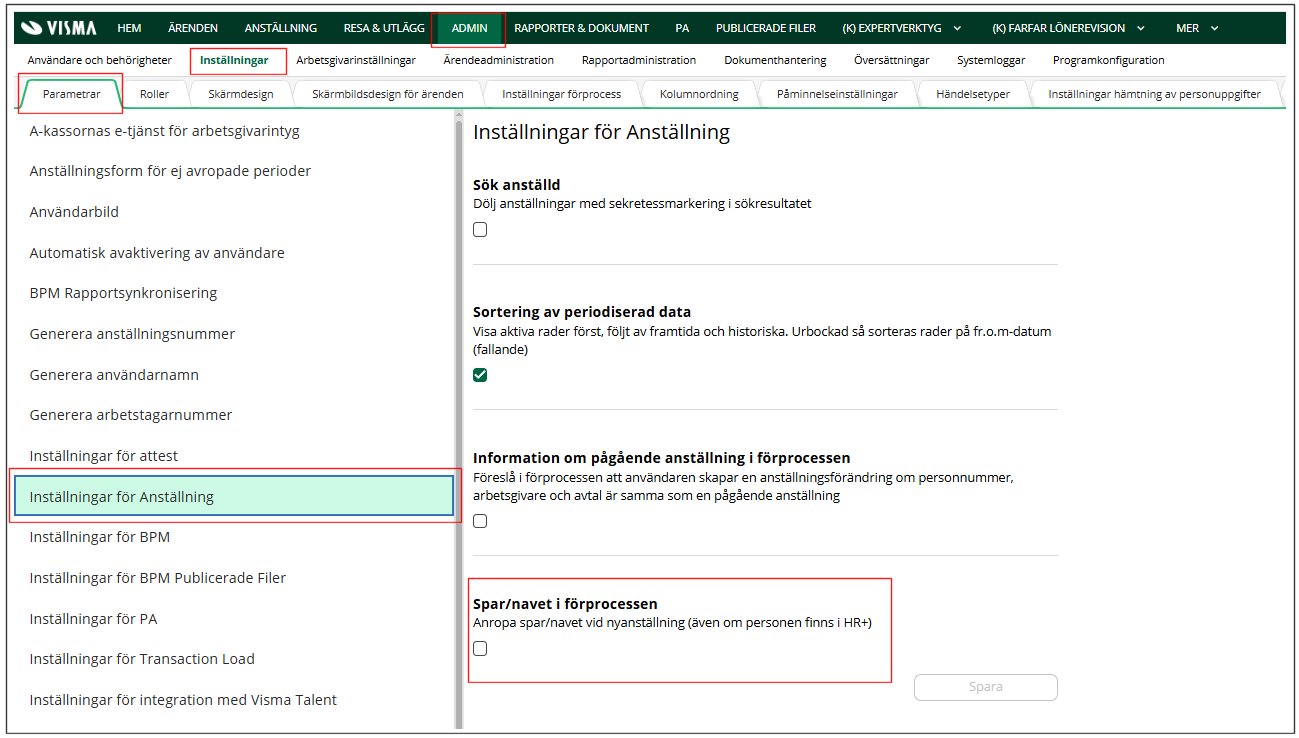
Inställningar för Anställning
Sök anställd
Kryssa i rutan om du vill dölja de anställningar som har skyddad adress i sökresultatet.
Notera! Personer med skyddad identitet visas aldrig i sökresultatet och du kan inte göra några inställningar för detta.
Sortering av periodiserad data
Kryssa i rutan om du vill sortera periodiserad data i ordningen aktiva -> framtida -> historiska. Om den inte är ikryssad kommer rader sorteras på startdatum i fallande ordning.
Följande fönster påverkas av inställningen:
-
Alternativ adress
-
Lön
-
Avdrag och tillägg
-
Avvikande kontering
-
Rapporteringsställe
Info om pågående anställing i förprocessen
Kryssa i rutan för att systemet skall föreslå, i förprocessen, att användaren istället skapar en anställningsförändring om personnummer, arbetsgivare och avtal är samma som en pågående anställning.
SPAR/Navet i förprocessen
Anropa SPAR/Navet vid nyanställning (även om personen finns i HR+). Om du inte väljer denna inställning så anropas bara SPAR/Navet om personen INTE finns i HR+. Om du inte använder SPAR eller Navet så blir det ingen påverkan.
Inställningar för BPM
Du kan aktivera/inaktivera schemaläggaren som används i rutinen Payroll Automation (PA). När det schemalagda kortet ska startas, görs en kontroll om schemaläggaren är aktiv:
- Är den aktiv, så kommer kortet att startas som vanligt
- Är den inaktiv startas inte programmet och ett meddelade skrivs till applikationsloggen
Inställningen för schemaläggaren levereras som standard "Aktiv" och kryssrutan Aktivera BPM Schemaläggaren är då ikryssad.
Inställningar för BPM Publicerade filer
I datumlistan kan du själv styra hur långt bakåt i tiden datum som ska visas. Du anger hur många år/månader bakåt du vill visa i dropdownlistan genom att ange ett startdatum i fältet.
Inställningar för PA
Här anger du vilken dokumentkategori som den publicerade filen eller lagrade filen ska få. Lagras i tabellen Fileinfo.
Inställningar för Transaction Load
Kryssa i rutan för att kunna läsa in tidfiler med program Inläsning av tidredovisning (pf1530). Notera att detta val endast finns tillfälligt under en övergångsperiod fram tills det gamla programmet pf1530 utgår. Läs mer om under avsnittet Inläsning Lön.
Inställningar för integration med Visma Talent
Visma Talent är en tilläggstjänst, kontakta din EM för mer information om uppsättning av integrationen.
Inställningar för Löneattest
Gör inställningar för vilka transaktioner som kommer med (summeras) i ärendet.
Inkluderade typkoder
Ange de typkoder som ska inkluderas.
Lönearter exkluderade från typkodsintervallen
Ange vilka lönearter som ska exkluderas och som sedan summeras i ärendet.
Gruppanvändare att skicka avvisade löneattestärenden till
Här ligger inställningen för vilken gruppanvändare som ska vara mottagare för ett avvisat ärende. Valet Grupp Lön är den roll som är tänkt ska korrigera eventuella fel innan ärendet skickas tillbaka till chefen.
Om inte alla användare ska kunna hantera dessa ärenden, så behöver en gruppanvändare väljas (som färre användare har behörighet till) och som har behörighet till alla rapporteringsställen.
Läs mer om Attest av löner här
Integrationsinställningar Medvind
Integration till Medvind
Kryssa i rutan om du vill att HR+ skall vara master (huvudsystem) vid integration till Medvind. Välj sedan Rapporteringsställe ID i listrutan Integrationsobjekt för organisation. Om rutan inte är ikryssad sker ingen integration till Medvind alls.
Integrationsobjekt för organisation
Parametern Integrationsobjekt för organisation används för att peka ut vilket fält från HR+ som används för att skapa organisationstillhörighet.
De tre alternativen via listrutan är:
- Rapporteringsställe ID - hämtar anställningens rapporteringsställe. Notera att detta alternativ måste användas i det fall HR+ ska vara huvudsystem för organisation i Medvind
- Koddel 1 - Kst/Koddel 1 - från den avdelning som den anställde är kopplat till via lönepåverkande uppgifter.
- Organisation 1 - Fritt organisatoriskt fält nr 1 från den avdelning som den anställde är kopplad till via lönepåverkande uppgifter
Integration om LAS till Medvind
Möjlighet att skicka över Anställningstid till Medvind. Välj i listan för vilken version av LAS som används
-
Las v1 gäller LAS/Avgång (Utgående)
-
Las v2 gäller LAS 2.0 (Nya)
-
Avstängd - ingen LAS-tid skickas till Medvind
LAS 2.0
Välj Las v2 för att integrera LAS 2.0 med Medvind.
LAS/Avgång
Välj Las v1 för att integrera LAS-information från p_lasr till Medvind. Uppgifterna används vid t.ex vikariebokning och visar då hur många LAS-dagar personen har. Medvind lägger på dagar som enbart finns i Medvind för att få aktuellt värde.
Notera! Detta skickas bara för personer som har Medvind som tidssystem.
Följande mappning görs:
PERSNR = employee.Person.SocialSecurityNumber.Remove(0, 2).Insert(6, "-")
FORETAG = employee.Employer.CompanyCode
FILIAL = employee.Employer.UnitCode
ANSTTID = Convert.ToInt32(las.P_E300D4 ?? 0)
LAS_IDAG = Convert.ToInt32(las.P_E10000 ?? 0)
FTOM = P_LASR.P_DATUM
VIK_IDAG = Convert.ToInt32(las.P_E60000 ?? 0)
VIK_DATUM = P_LASR.P_DATUM
AVA_IDAG = Convert.ToInt32(las.P_E70200 ?? 0)
AVA_DATUM = P_LASR.P_DATUM
Integration av roller till Medvind
Klicka i kryssrutan om du vlll att det ska skapas meddelande till Medvind för förändring av behörighet.
För att integrationen ska fungera måste även utvalda roller kompletteras med Medvinds attesträttigheter, vilket görs under roller.
Integration om organisation till Medvind
Klicka i kryssrutan om du vill ha en organisation integrerad till Medvind.
Skicka info om barn till Medvind
Du kan skicka över födelsedatum som anges i Anställning under Anhörig/Barn till Medvind. Om anhörigtyp är "Barn" skickas endast barnid till medvind annars skickas uppgifterna som närmast anhörig + barnid. Du behöver alltså inte registrera detta manuellt i Medvind i samband med frånvarorapportering. För att uppgifterna ska gå med i XML-filen till Medvind måste detta aktiveras och det sker genom en ny inställning för Medvindintegrationen; Skicka info om barn till Medvind.
Som standard är denna inställningen inaktiv och när den ska aktiveras bör det kontrolleras att du har en version av Medvind som är kompatibel med denna inställningen.
I Medvind under Frånvarorapportering så anger du:
- NYTT - en lista med alternativ som kommer från Anställning i HR+
Inställningar i HR+
- I Anställning under Anhörig så anger du en rad med relation = Barn
Notera! Vid tvillingar räcker det att ange en rad i Anställning/Anhörig t.ex. "Lisa och Jakob 2020-02-02"
Skicka Heltidslön och Timlön till Medvind
Det finns en möjlighet att skicka månadslön/timlön till Medvind (i fältet TimPris).
För att skicka detta behöver du aktivera funktionen i Admin/Inställningar/Parametrar/Integrationsinställningar Medvind.
Du måste även sätta upp regler i Admin/Programkonfiguration. Konfigurationen för reglerna heter Semesterersättningsfaktor.
Följande inställningar finns i Integrationsinställningar Medvind:
-
Skicka heltidslön till Medvind
-
Lönearter för heltidslön
-
Skicka timlön till Medvind
-
Lönearter för timlön
Lönearter för heltidslön/timlön är till för att filtrera vilka lönearter som ska summeras.
Flera lönearter kan anges i löneartsfälten, detta görs med skiljetecknet ";". Exempel: 011;015;016
Reglerna är till för att veta vilken procentsats och divisor som ska användas i uträkningen av fältet som skickas till Medvind.
Formeln för Heltidslön: X / Divisor * (1 + Procentsats / 100)
Formeln för Timlön: X * (1 + Procentsats / 100)
X = summan av Lönearter för heltidslön/timlön (beroende på vad som angetts i Integrationsinställningar Medvind)
Det går att ange * om du vill att en regel ska gälla alla värden, i dessa fält:
-
Avtal/kategori
-
Anställningsformer
-
Veckoarb/helt
Den första regeln i listan som passar kommer att användas. Om ingen regel passar kommer den sista regeln i listan att användas (oavsett om den passar eller inte).
Integrationsparametrar
Parameterstyrning per installation om integration utåt ska innehålla skyddade personuppgifter eller ej. För att inte oavsiktligt exponera skyddade personuppgifter via HR+ ServiceBus så används Integrationsparametern Exkludera data för personer med skyddad identitet.
Parametern har följande funktion:
- När parametern är blank skickas alla persondata till externa system oavsett personens sekretessnivå, som tidigare.
- När parametern är vald och personen har sekretessmarkering, så skickas alla persondata utom c/o-adress, bostadsadress, postnummer, postadress, land, telefon hem och mobiltelefon.
- När parametern är vald och personen har skyddad folkbokföring, så skickas inga persondata. I stället skickas enbart ett kvitto på att en ändring har gjorts, utan att specificera vilken person det gäller.
Inställningen påverkar både export till följd av ärenden i HR+ och data som ändras genom motsvarande importfunktion.
Lösenordsinställningar
Giltighetstid för lösenord
Här ställer du in hur lång tid ett lösenord får vara giltigt.
Påminn användaren att byta lösen (x) dagar innan lösenordet går ut
Innan lösenordet går ut så kan du förvarna användarna om detta. Fyller du till exempel i 5 dagar i fältet så får användarna ett meddelande om att deras lösenord måste bytas inom 5 dagar.
Uppmaning bör även göras till användare att lösenordet inte får vara samma som användarnamnet och de senaste 10 lösenorden får inte upprepas. Detta kan t.ex. göras på lämpligt ställe under någon widget i rutin Hem. Om du vill lägga till information under widgets, så administrerar du detta under Arbetsgivarinställningar.
Säkerhetsmönster för lösenord
Säkerhetsmönster för lösenord används för att skapa tillräckligt starka lösenord. Detta sker med hjälp av en sekvens av tecken som utgör ett mönster (regular expression). Mönstret ligger till grund för de lösenord som genereras till användarna av systemet.
Mer om säkerhetsmönster kan du läsa här (extern länk).
Mobilt BankID
Här aktiverar du din inloggning för BankID.
Säker start av BankID
Vi har stöd för "säkert start" för BankID, vilket innebär en rörlig QR-kod och autostart vid identifiering och signering med BankID. Läs mer via länken nedan.
URL:en för BankID i Externa integrationer behöver uppdateras och skall peka mot version 6.0.
Notera! Du måste vara kund hos BankID samt ha fått ett certifikat som ska läggas in här för att lösningen ska fungera.
Läs mer om Säkert BankID (menypunten Inloggning)
Läs mer om att använda BankID för tilläggstänsten Addo (rutin Integration mot externa tjänster)
Systeminställningar
Default e-postadress (system)
Alla lösenord som genereras till anställda och som saknar egen e-postadress hamnar i denna inbox.
Systemspråk
Här kan du byta språk för hela systemet. Du kan även ändra språk för den enskilde användaren, vilket innebär att du exempelvis kan sätta användarens språk till svenska trots att systemets språk är satt till engelska. En användare själv byta språk för just sin profil. Detta görs under Min profil.
Säkra domäner - Möjlighet att begränsa e-postutskick
Du har möjlighet att begränsa e-postutskick till s.k. säkra domäner. Med "domän" avses delen av en e-postadress efter "@", exempelvis "foretaget.com". Behovet av denna begränsning är att du när du använder HR+ e-postfunktion skickar personuppgifter med e-post. E-post kan vara en osäker kommunikationskanal för personuppgifter då det inte kan säkerställas att det endast är mottagaren av e-postmeddelandet som kan ta del av informationen, t.ex på grund av kapade e-postkonton eller hacking av e-postkommunikation.
Om du anser att era e-postservrar är säkra kommunikationskanaler så kan ni med hjälp av funktionen säkra domäner för e-post stoppa HR+ e-postfunktion från att sända e-postmeddelanden utanför dessa. Det innebär att du kan spärra HR+ från att sända e-postmeddelanden till e-postadresser som t.ex. slutar på @hotmail.com, men kan fortsätta att sända e-post inom din egen verksamhet.
Om du har matat in en eller flera domäner i fältet Säkra domäner, så skickas endast e-post om e-postadressen ingår i de inmatade domänerna. Om fältet lämnas tomt så sker ingen filtrering.
När ett meddelande stoppas/inte kan skickas p.g.a. otillåten domän så registreras detta som en händelse i den tekniska loggen.
Följande funktioner påverkas av inställningen:
- Lönespecifikation via e-post
- Bekräftelse-/påminnelsemeddelanden vid ärendehändelser
- Bekräftelse-/påminnelsemeddelanden i anställningsproccessen samt resemodulen.
- Påminnelser
- Rapportprenumerationer
- Aktivering av konto
- Återställning av lösenord
Notera! När ett meddelande inte kan skickas p.g.a. otillåten domän så registreras en händelse i loggen.
Tidsbegränsning för ändring av anställningsinformation
Den här funktionen är till för att styra att anställningsändringar (ny eller ändring) inte ska kunna editeras för långt bak i tiden. Det kan dock finnas ett behov att vissa roller ska kunna undantas från dessa regler. Därför finns rollrättigheten Förhöjd behörighet att ändra en anställning oavsett satt tidsbegränsning.
Exempel:
En löneadministratör ska kunna kringgå de inställningarna som finns under Tidsbegränsning för ändring av anställningsinformation som ska gälla övriga roller, t.ex. Chef.
Första datum som det varnas för avvikelse på löneform
För inställningen Första datum som det varnas för avvikelse på löneform kan ett datum anges för när validering av avvikelse mellan löneform och lön ska börja. Jämförelsen sker mot den avvikande periodens slutdatum. Om en avvikande periods slutdatum är tomt räknas det som att den fortsätter för alltid.
Det kan vara så att det saknas historisk data för antingen löneform eller lön och då erhålls onödiga informationsmeddelanden om detta. Vår rekommendation är att sätta detta datum till den tidpunkt då vetskap finns om att det finns fullständig data på anställningarna, exempelvis då ni gick i produktion med HR+.
Perioder av anställningen som har annan löneform än timlön eller månadslön ignoreras. Det gäller exempelvis: avrop, gage, praktikant, ej lön.
För att helt styra bort meddelanden går det att sätta datumet i konfigurationen till 9999-12-31. Då kommer alla avvikelser att ignoreras, även om avvikelsen saknar slutdatum. Då blir det dock inte någon kontroll alls.
Tidsbegränsning för nya rader
Här spärrar du möjligheten att lägga upp framtida/historiska värden eller anställningar X månader bakåt/framåt i tiden.
Tidsbegränsning för ändring av datumstyrda uppgifter som redan förts över till lön
Här spärrar du helt alla ändringar av datumstyrda uppgifter som är slutförda (överförda till lön), alternativt de ändringar med startdatum tidigare än ett visst datum och/eller X månader bakåt.
Det finns en flervalslista som innehåller samma tabeller som finns på sidan Admin/ÄrendeAdministration/Tabellvalidering när du väljer Ny anställning som ärendetyp. Valda tabeller ignorerar de restriktioner som satts vilket tillåter redigering av historiska rader. Detta gäller både de dialoger du öppnar i en anställningsförändring och ärendetyper specifika för en viss tabell (t.ex Lön).
Validering på ärenden
Korrekta konto/clearingnummer krävs på både nya och befintliga anställningar
Klicka i kryssrutan för att aktivera validering för konto/clearingnummer. Korrekta konto/clearingnummer krävs på både nya och befintliga anställningar.
Varna om en person är under 18 år när anställningen börjar
När du aktiverar kryssrutan så kommer en blå ruta med ett meddelande att visas i ärendet om personen är under 18 år vid anställningens början.
Varna när personen har flera anställningar - pågående eller historiska - oavsett arbetsgivare
Markera kryssrutan för att få en varning i anställningsärenden som informerar om att personen har en eller flera anställningar sedan tidigare. Varningen visas endast efter att ett ärende har skickats vidare (visas alltså ej vid status Påbörjad).
Aktivera rapporteringsställebehörighet på ärenden
Markera kryssrutan för att få en hårdare behörighet.
Anställningsärenden: För att se och öppna ett ärende (när denna valts) måste behörighet finnas för att se anställningar på rappoteringsstället.
Resa/utlägg: För att se och öppna ett ärende (när denna valts) måste behörighet finnas för resa ("Kan hantera resor och utlägg"/"Kan hantera alla resor och utlägg") på rapporteringsstället.
Avvikande kontering måste vara 100%
När inställningen är aktiverad kontrolleras att avvikande konteringsrader med överlappande datumintervall summerar till exakt 100 %. Om summan understiger 100 % visas ett valideringsfel.
Relaterad hjälp
- Läs mer om Admin
- Läs mer om Förvalta
- Läs mer om Teknisk logg
- Läs mer om Behörighetsgrupper
- Läs mer om Generationshantering av organisation under Behörighetsstruktur
- Läs mer om Inloggning och BankID under Förvalta
- Läs mer om Anställningsform (rutin Underhåll/Klartexter)
