Aktuell produkt
Anställningar - Anställning
Sidan Anställningar i rutinen Anställning är en lista över de anställningar (s.k Anställningslista) du har behörighet till och är utgångspunkten för arbetet med anställningar. Härifrån kan du söka fram anställningar, ändra befintliga samt skapa nya anställningar.
Klicka på en rad för en anställd, för att se personens anställningsdetaljer samt alla flikar som är kopplade till anställningen.
Anställningslistan på sidan Anställningar:
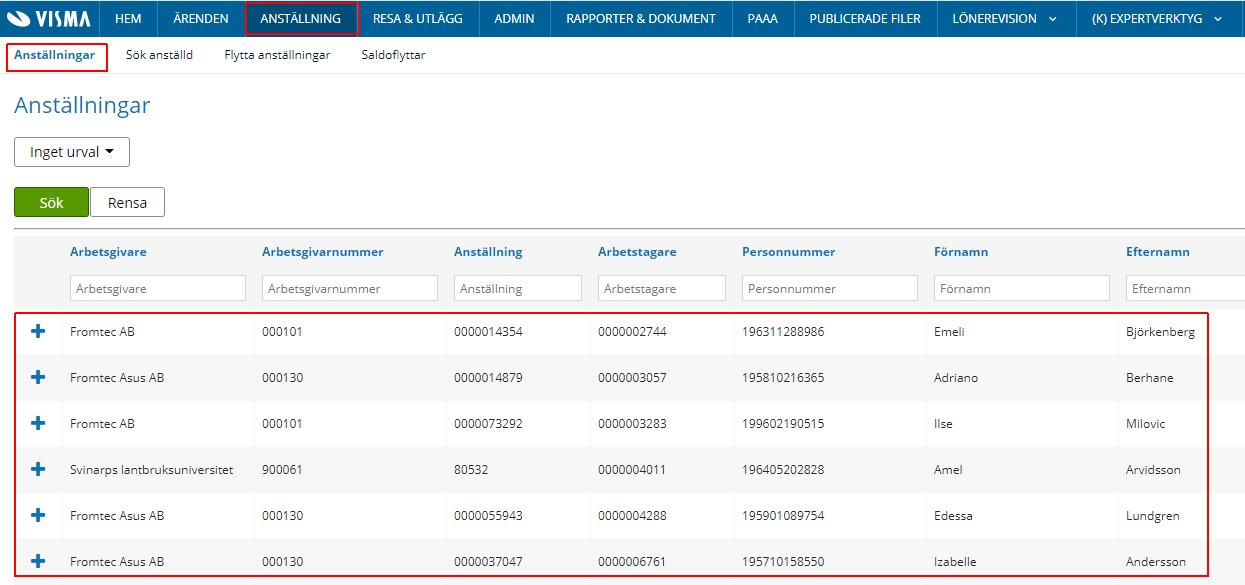
(Bilden visar endast fiktiva personer)
Notera att vissa fält och flikar levereras dolda som standard.
Sök efter anställning
Sök med hjälp av sökfält
När du letar efter en anställning använder du de sökfält som finns under respektive rubrik på sidan, exempelvis på Anställningsnummer, Personnummer eller Efternamn.
Sök med hjälp av urval
Du kan också söka efter anställda med hjälp av två typer av urval, dels urval specifika för dig som användare, dels gemensamma urval som skapas av användare med rätt behörighet.
- Läs mer om enkel och avancerad sökning via urval
- Läs mer om hur du gör urval i webben (rutin Referensinformation)
- Läs mer om hur du gör urval i klienten (rutin Referensinformation)
Visa och ändra anställningsinformation
Om du vill komma åt och se information om en viss anställning så klickar du på raden för den specifika anställningen.
Alla anställningar visas tillsammans med arbetsgivarnamn och företagsnummer i alla sammanhang där detta är relevant, vilket underlättar för verksamheter som har många arbetsgivare och det blir lättare att veta att det är rätt anställning som hanteras.
I vissa fall kan dessa fält vara dolda (via Skärmdesign av systemförvaltaren) i de fall som fälten inte är relevanta i en organisation eller för vissa roller. Notera dock att fälten fortfarande är sökbara via funktionen Avancerat urval.
Arbetsgivarens namn och nummer (företag/enhet) visas under personens namn i visningsläget för en anställning samt i de flesta ärenden. Undantag gäller för ärenden "Kontaktuppgifter" och "Byte av personnummer" då personen har flera anställningar hos olika arbetsgivare, samt i ärendet Anställningsförågan.
Dropdown-listan för att växla mellan en persons olika anställningar visas med knapparna "<" och ">".
Om du vill ändra information om en viss anställning, så gör du det via olika tillgängliga ärenden som du når via knappen Nytt ärende.
Anställning – lista
Arbetsgivarnamn och nummer (företag/enhet) visas till vänster i bilden. Fälten går att dölja via Skärmdesign i det fall uppgiften inte behöver visas i organisationen eller för vissa roller.
Notera att fältet fortsatt är sökbart via funktionen Avancerat urval.
Anställning - detalj
Arbetsgivarnamn och nummer (företag/enhet) visas mellan den anställdes namn och arbetstagar/anställningsnummer
Anställning - ärenden
Arbetsgivarnamn och nummer (företag/enhet) visas i de flesta ärenden. Undantag gäller för följande anställningärenden:
- Kontaktuppgifter – i ärendet visas inga arbetsgivaruppgifter eftersom ärendet handlar om personuppgifter.
- Byte av personnummer – som ovan
- Anställningsförfrågan
Admin
Arbetsgivarnamn och nummer (företag/enhet) visas i Admin/Behörigheter tillsammans med den anställdes namn och andra anställningsuppgifter
Skapa ny anställning
Om du har rättigheter och vill skapa en helt ny anställning så gör du detta genom att klicka på knappen Ny anställning. I och med att du klickar på knappen inleds processen med att skapa en ny anställning från grunden.
Du kan också skapa en ny anställning för en befintlig arbetstagare. Detta gör du genom att först klicka dig in på en arbetstagare och därefter skapa en ny anställning, länken hittar du under knappen Nytt ärende.
I båda fallen ovan har du också möjlighet att skapa specifika anställningar - såsom Nytt vikariat, Ny tillsvidareanställning, Ny säsongsanställning och Ny allmän visstidsanställning.
När du skapar en ny anställning anger du först personnummer, från och med vilket datum anställningen ska gälla och vilket rapporteringsställe anställningen ska tillhöra. Därefter anger du grundläggande avtalsinformation, det vill säga löneform, avtal och anställningsform.
Fältet Bevakningsdatum finns för att manuellt kunna bevaka olika lönedelar/tillägg som ska revideras vid vissa tillfällen (flyttas upp i lönegrad/lönegrupp). Fältet måste göras synligt via skärmbildsdesignen. För att kunna bevaka dessa finns påminnelsen Bevakning av lön.
Notera att du endast kan välja de anställningsformer som är kopplade till det avtal som angivits för anställningen.
Det finns även möjlighet att fylla i vem den anställde vikarierar för (om anställningen är ett vikariat), när anställningen upphör samt orsak till att anställningen upphör. Löneform eller Avtal kan inte ändras då du avslutat den initiala inmatningsdialogen. Om dessa blir fel, så måste du ta bort ärendet och skapa ett nytt.
Det är möjligt att skapa samtidiga nyanställningsärenden för samma och helt nya personer, utan att först behöva slutföra ett av ärendena.
- Steg för steg - skapa ny anställning
- Steg för steg - skapa nytt vikariat
- Steg för steg - skapa ny tillsvidareanställning
- Steg för steg - skapa ny säsongsanställning
- Steg för steg - skapa ny allmän visstidsanställning
Personnummer
När du registrerar ett svenskt personnummer för en nyanställning, så valideras detta av systemet som kontrollerar personnumrets giltighet. Om personen inte finns i systemet, så kommer det skapas en ny person, arbetstagare och ny anställning.
Om du behöver registrera en anställd som har sekretessmarkering/skyddad folkbokföring och du inte har behörighet att se skyddade personer, så kommer du bli uppmanad att kontakta systemadministratören i din organisation.
Hantering av personer utan svenskt person-/samordningsnummer i anställningsärenden
I förprocessen för nyanställningsärenden kan du markera att personen saknar svenskt person- eller samordningsnummer via en kryssruta. När denna ruta är ikryssad görs inte den vanliga kontrollen av personnumrets giltighet, istället matar du endast in datumdelen av ett personnummer (19980605), vilket per automatik kompletteras med "X" följt av ett löpnummer ("X001"). Beteendet är identiskt med motsvarande funktionalitet under Gage/Arvode, bortsett från att nyanställningsärenden inte tillåter organisationsnummer.
Kryssrutan kan visas eller döljas, per nyanställningsärende, Via Skärmdesign för ärenden.
Se även avsnittet om Gage och arvode för mer information om svenska- och utländska personnummer (även information om passnummer)
Sök efter anställd utanför egen behörighet och begär flytt av anställd
Denna sökfunktion används exempelvis när du som chef vill söka ut viss information om en individ som finns inom koncernen, men inte inom chefens organisation.
Sökfunktionen ovan använder du som ett första steg när du vill göra en anställningsförfrågan, det vill säga begära flytt av anställd utanför egen behörighet. Du kan välja mellan att:
- Begära flytt av anställd till annan chef, inom samma företag
- Begära flytt av anställd till annan chef, på ett annat företag/avtal
Uppdatera huvudanställning
- Läs mer om att Uppdatera huvudanställning (rutin Payroll Automation)
Ändra i låsta fält på en anställning
Se avsnittet: Ändra låsta värden på vissa premisser gällande anställningsinformation
Avsluta anställning
När du vill avsluta en anställning gör du detta via ärendet avsluta anställning.
Visa dagsaktuella värden på en anställning
I anställningsbilden visas dagsaktuellt värde när du går in på en anställning. Alla värden ser du genom att klicka länken till höger om objektnamnet; "(Visa)" alternativt "(Ändra)" om du är inne i ett ärende.
